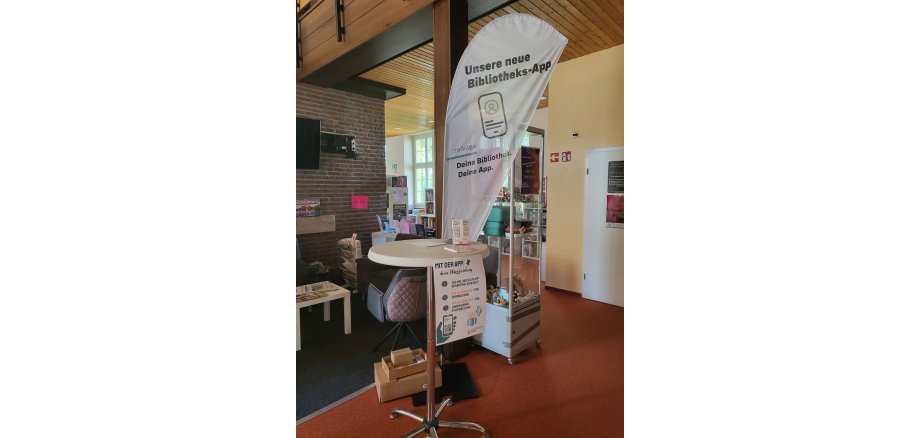
Die Stadtbibliothek in deiner Hosentasche


Die Stadtbibliothek Oelde geht einen weiteren Schritt in Richtung Digitalisierung: Ab 02.07.2025 steht allen Leserinnen und Lesern die innovative Redia-App zur Verfügung. Redia Deutschland bietet mit dieser App eine moderne digitale Lösung, die das Bibliothekserlebnis in Oelde noch komfortabler und zeitgemäßer macht. Mit Redia können Nutzerinnen und Nutzer bequem per Smartphone im Medienbestand der Stadtbibliothek stöbern, Bücher und andere Medien reservieren sowie ihre Ausleihen und Verlängerungen ganz einfach verwalten. Auch Benachrichtigungen, etwa zu ablaufenden Leihfristen oder bereitliegenden Bestellungen, erreichen die Nutzerinnen und Nutzer direkt über die App. Praktisch: Der klassische Bibliotheksausweis kann dank Redia ebenfalls digital genutzt werden.

Die Redia-App steht kostenlos im Google Play Store und im Apple App Store zum Download bereit. Nach der Installation genügt eine Anmeldung mit den Zugangsdaten der Stadtbibliothek Oelde (Ausweisnummer und Geburtsdatum), und schon können alle Funktionen einfach und intuitiv genutzt werden. Darüber hinaus finden Sie in der App aktuelle Informationen zu Öffnungszeiten und Standorten der Stadtbibliothek Oelde.

Mit der Einführung von Redia setzt die Stadt Oelde ihr Engagement für zeitgemäße und kundenfreundliche Serviceangebote konsequent fort. Die Stadtbibliothek Oelde bietet allen Nutzerinnen und Nutzern damit ein weiteres digitales Angebot, das den Zugang zu Literatur, Wissen und Medien noch einfacher und flexibler gestaltet. Weitere Informationen zur neuen App erhalten Sie in der Stadtbibliothek Oelde und auf unserer Website.

Link Google App Store:


:rediago – Apps bei Google Play


Link zu Apple:


:rediago im App Store

Hilfe zur Barrierefreiheit

  • Allgemein

    Wir sind bemüht, unsere Webseiten barrierefrei zugänglich zu gestalten. Details hierzu finden Sie in unserer Erklärung zur Barrierefreiheit. Verbesserungsvorschläge können Sie uns über unser Feedback-Formular Barriere melden zukommen lassen.

  • Schriftgröße

    Um die Schriftgröße anzupassen, verwenden Sie bitte folgende Tastenkombinationen:

    Größer

    command
    +

    Kleiner

    command

    Größer

    Strg
    +

    Kleiner

    Strg
  • Tastaturnavigation

    Verwenden Sie TAB und SHIFT + TAB, um durch nächste / vorherige Links, Formularelemente und Schaltflächen zu navigieren.

    Verwenden Sie ENTER, um Links zu öffnen und mit Elementen zu interagieren.

  • Kontrastmodus

    Drücken Sie die folgende Tastenkombination, um den Kontrast zu verringern bzw. zu vergrößern:

    Vergrößern

    control
    option
    command
    .

    Verringern

    control
    option
    command
    ,
    Hinweis: Die Kurzbefehle müssen in den Systemeinstellungen des Betriebssystems aktiviert sein.

    Drücken Sie die linke ALT-TASTE + linke UMSCHALTTASTE + DRUCK, um den Modus für hohen Kontrast schnell ein- oder auszuschalten.

  • Farben umkehren

    Drücken Sie folgende Tastenkombination, um die Farbumkehrung ein- und auszuschalten:

    control
    option
    command
    8
    Hinweis: Die Kurzbefehle müssen in den Systemeinstellungen des Betriebssystems aktiviert sein.

    Aktivieren Sie zuerst die Bildschirmlupe und schalten Sie dann die Farbumkehrung mit folgenden Tastenkombinationen ein und aus:

    1. Bildschirmlupe

    +

    2. Farben umkehren

    Strg
    Alt
    I
  • Bildschirmlupe

    Drücken sie folgende Tastenkombinationen, um die Bildschirmlupe zu verwenden:

    Ein-/ausschalten

    option
    command
    8

    Ansicht vergrößern

    option
    command
    =

    Ansicht verkleinern

    option
    command
    Hinweis: Die Kurzbefehle müssen in den Systemeinstellungen des Betriebssystems aktiviert sein.

    Einschalten / Ansicht vergrößern

    +

    Ansicht verkleinern